
小白学习打印app是一款真正能让手机变身打印控制中心的实用工具,不管你是要打文档、图片还是孩子的学习资料,它都能帮你轻松搞定。这玩意适配了市面上大多数主流打印机,连上WIFI就能直接用,操作逻辑简单到离谱,输入内容点一下,剩下的交给它就行。
更狠的是,它还能在线编辑文档和图片,裁剪、加水印、加滤镜、自动校正这些功能一个不落。如果你正愁手机里的文件不知道怎么打出来,那这款app绝对值得你花两分钟了解一下。
小白学习打印打印照片教程
先说说怎么用它打照片,步骤不复杂,跟着走就行。
1、进app首页,直接点照片打印。
![小白学习打印[图1]](https://static.down8818.com/uploads/20260921/6ab0d9a2737537.80448869.png)
2、选6寸照片,这个尺寸最常用,打出来效果也稳。
![小白学习打印[图2]](https://static.down8818.com/uploads/20260921/6ab0d9a2b46f03.53677328.png)
3、点相册导入,从手机里挑你要打的图。
![小白学习打印[图3]](https://static.down8818.com/uploads/20260921/6ab0d9a2ef3fd3.68768635.png)
4、选好照片之后点完成,别犹豫。
![小白学习打印[图4]](https://static.down8818.com/uploads/20260921/6ab0d9a33396e2.65406802.png)
5、最后点确认打印,等着出片就完事了。
![小白学习打印[图5]](https://static.down8818.com/uploads/20260921/6ab0d9a364c972.01366088.png)
以上就是小白学习打印app打印照片的完整流程,照着点一遍基本就会了。
软件特色
1、打印机兼容性这块拿捏得很死,爱普生、惠普、佳能、兄弟、联想、奔图、华为、小米这些主流WIFI机型全都支持,家里不管啥牌子基本都能连。
2、文件格式支持得也全,WORD、PPT、EXCEL、PDF、图片,直接丢进去就能打,不用你提前转格式。
3、绑定打印机就几步的事,手机上点几下就搞定,而且支持多品牌切换,换设备也不折腾。
4、家里人要一起用?一键分享出去就行,全家人共用一台打印机,方便得很。
5、自带智能照片编辑,裁剪、调对比度这些都能在app里直接搞定,不用再开别的修图软件。
6、微信、QQ、WPS、钉钉、百度网盘、QQ邮箱里的文档都能一键上传直接打印,省得你来回传文件。
7、拍文档的时候手抖拍歪了也没事,它的智能识别系统会自动做梯度矫正,还原出来的效果跟原文件差不多。
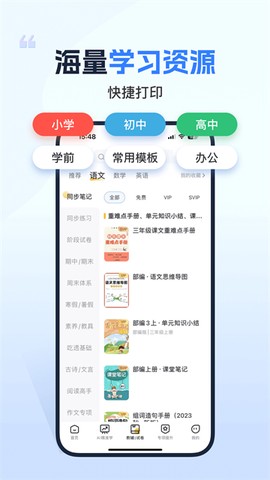
8、内置海量学习资源,主流教材版本都覆盖了,还能按年级智能适配,家里有娃的用这个打作业资料特别顺手。
更新日志
v4.50.0版本
提升体验,修复部分问题。