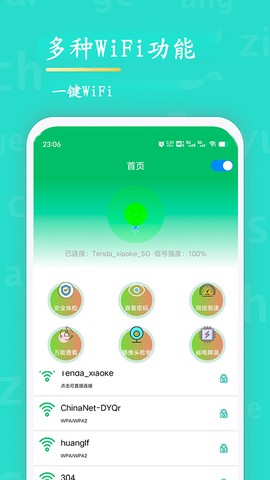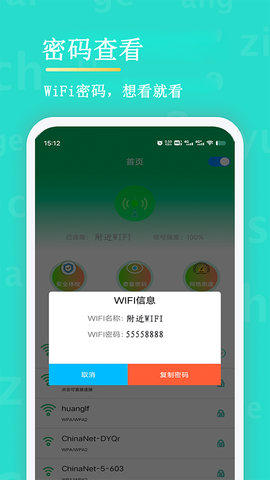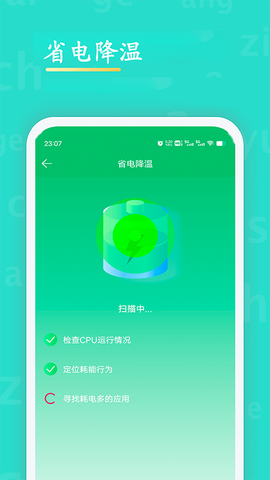

是不是经常遇到换了新手机就忘了自家 WiFi 密码的尴尬局面?别慌,今天给你安利个神器,专门治这种头疼病。这工具不仅能帮你找回已经连过的密码,还能测速、优化信号,甚至给手机降温省电,简直就是为咱们这种重度网络用户量身打造的必备利器。
功能特色
1、早就连过的热点密码,随时都能翻出来,再也不怕忘记密码导致断网
2、信号增强一键搞定,打游戏再也不怕 460 高延迟
3、网速实时监测,心里有底,随时掌握网络状况
WiFi 查看密码教程
1、点击图中的【密码查看】按钮
![WiFi查看密码[图1]](https://static.down8818.com/uploads/20260514/6a05a8d282c612.20757676.png)
2、会弹出申请文件权限的对话框,点击【现在申请】
![WiFi查看密码[图2]](https://static.down8818.com/uploads/20260514/6a05a8d2ccbcf1.55463053.png)
3、然后点击【允许】如下图页面。
![WiFi查看密码[图3]](https://static.down8818.com/uploads/20260514/6a05a8d31b59a7.46256765.png)
4、进入点击下图的【第一步】选项
![WiFi查看密码[图4]](https://static.down8818.com/uploads/20260514/6a05a8d35c18f1.24192880.png)
5、进入【WiFi 设置】设置页面后,按图点击当前连接的 WiFi。
![WiFi查看密码[图5]](https://static.down8818.com/uploads/20260514/6a05a8d3a8bc41.63762007.png)
6、进入该 WiFi 的二维码分享界面。用截图快捷键截图当前有二维码的界面
![WiFi查看密码[图6]](https://static.down8818.com/uploads/20260514/6a05a8d3eb3262.91743755.png)
7、完成以上步骤后,返回到后再次点击【查看密码】的弹窗的第二步骤,选择刚刚截图的 WiFi 二维码图片,就可以得到 WiFi 密码。
![WiFi查看密码[图7]](https://static.down8818.com/uploads/20260514/6a05a8d43486d5.69565450.png)
更新日志
v4.0 版本
兼容 android13