

炼妖壶安卓版是一款专为安卓用户打造的应用分身与隔离工具,简单来说,它能在你的手机里开辟一个独立运行的“虚拟空间”,让同一款应用可以多开运行,多个账号同时在线互不干扰。无论是微信、QQ还是游戏,都能轻松实现双开甚至多开,而且所有安卓手机都能安装使用,非常实用。

炼妖壶安卓版亮点
1、应用隔离,隐私保护到位,个人数据完全独立,连通讯录等敏感信息都能隔离开。
2、克隆应用,平行运行,双开、多开都不在话下,操作起来丝滑流畅。
3、冻结应用后台行为,防止应用互相唤醒,省电又省流量。
4、界面设计简约清晰,上手零门槛,直观操作一目了然。
5、内容切换随时进行,不用来回退出登录,效率直接拉满。
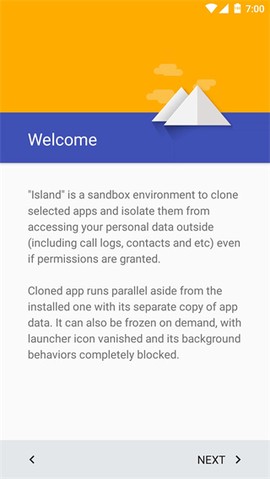
炼妖壶安卓版基础使用攻略
打开炼妖壶后,首页主要分成三个区块,每个区块都有自己的职责,用起来非常顺手。
1、【界外】:这里展示的是主空间里已经安装好的应用,相当于你的“应用仓库”。
2、【天书】:这里面放的是和应用双开相关的实用小工具,比如绿色守护、冰箱、文件传送门这些,都是日常高频使用的功能。
3、【壶中界】:这里就是你的分身应用集中营,所有克隆出来的应用都安放在这里。
创建好个人资料空间后,在类原生系统的桌面应用抽屉里,会多出【个人】和【工作】两个分区。默认情况下,【个人】分区显示的是主应用,【工作】分区显示的是分身应用,切换起来非常方便。
炼妖壶安卓版操作指南
1、创建应用分身:想双开哪个应用,就在【界外】列表里找到它,点击选中,在底部弹窗中点击“+”号,授予ROOT权限后就能开始创建分身。成功后,在【壶中界】就能看到分身应用,点击即可打开。
2、移除应用分身:在【壶中界】里点击要移除的分身应用,底部弹窗中点击“-”号,选择移除分身就行。
3、卸载炼妖壶:点击首页右上角进入设置,选择【分空间独立设置】里的【壶中界】,点击【彻底摧毁】确认清除分身数据。之后返回桌面卸载炼妖壶APP即可。如果不小心先卸载了APP,还能在设备“设置-帐户”中删除工作资料来补救。
4、多开扩展:如果你不满足于双开,炼妖壶同样支持多开,想开几个就开几个。
5、注意事项:建议在类原生系统上使用,国产定制UI可能会有兼容性问题。双开应用存在一定封号风险,重要账号最好不要登录分身应用。
炼妖壶安卓版进阶玩法
除了常规双开,炼妖壶还藏着一个“上帝模式”,无需ROOT就能激活。通过电脑USB连接设备,执行ADB命令即可开启。开启后,炼妖壶可以冻结任何应用,不仅限于Island空间内的应用。不过既然刷了类原生系统,ROOT也是顺手的事,所以这个模式更适合喜欢折腾的高级玩家。
1、激活上帝模式前,记得先在系统设置-账户中移除所有已登录账户,并删除其他用户。
2、如果已经创建了Island空间,需要先在设置中移除,激活后可重新创建。
3、使用ADB指令:adb -d shell dpm set-device-owner com.oasisfeng.island/.IslandDeviceAdminReceiver
4、大部分设备执行完这条命令就大功告成了,直接运行炼妖壶就能体验上帝模式。
炼妖壶安卓版实际体验
1、打开炼妖壶,点开就能立即创建工作空间,一路点同意就行,整个过程几秒钟搞定。
2、创建完毕后,应用列表顶部会多出一个“工作”分区,左右滑动就能在个人和工作之间切换。工作空间的应用右下角有个蓝色公文包logo,一眼就能认出来。
3、克隆应用也很简单,打开炼妖壶在山海界中选定应用,点击加号即可安装到工作空间。
4、克隆的应用不额外占用系统存储空间,但会有一个短暂安装过程,稍等片刻就好。
5、个人和工作空间的相同应用可以分别生成桌面图标,工作空间的应用还能加前缀区分。两个微信的通知渠道相互独立,可以设置不同的推送声音,消息显示时会带个蓝色公文包logo,辨识度很高。
6、对于不常用但又喜欢互相唤醒的应用,可以直接关闭“工作空间”,图标会全部变灰,彻底断掉后台活动。
7、如果只想冻结部分应用,可以把冰箱克隆到炼妖壶里,打开激活运行模式,直接冻结指定应用,灵活又省心。
炼妖壶安卓版使用建议
1、整个过程会涉及ADB操作,所以只建议熟悉电脑USB连接设备的高级用户尝试。
2、由于Android系统限制,需要先在系统设置中移除所有已登录账户及其他用户,包括访客用户。账户移除后可能需要重新登录,但国内大部分应用不受影响。
3、如果已经创建了Island空间,必须先移除才能激活上帝模式,激活后可以重新创建。
4、整体来说,炼妖壶是一款功能强大的应用多开与隔离工具,尤其适合需要同时管理多个账号的用户。双开微信、QQ、游戏都毫无压力,而且还能有效防止应用互相唤醒,省电又流畅。如果你正好需要这类工具,炼妖壶绝对值得一试。
