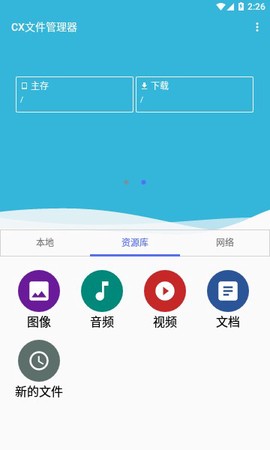

Cx文件管理器是一款面向安卓平台的专业文件管理工具,集成了本地存储、远程服务器连接及网盘同步等核心功能,旨在为用户提供高效、全面的文件操作体验。该应用支持文档的浏览、移动、复制、压缩、重命名及权限修改等操作,同时具备隐藏文件查看与电脑端远程管理能力,适合需要精细化文件控制的用户使用。
![CX文件管理器[图1]](https://static.down8818.com/uploads/20260705/6a4a3f15ddf7e1.24008361.png)
软件特色
1. 支持FTP、FTPS、SFTP、WebDAV等远程协议,允许用户直接访问NAS或其他网络存储设备;同时兼容OneDrive、Dropbox、Google Drive、Box等主流网盘,实现跨平台文件统一管理。
2. 在手机与电脑处于同一局域网环境下,可通过FTP功能从电脑浏览器直接访问手机内文件,输入应用内提供的地址即可建立连接。
3. 界面设计简洁直观,提供浏览、移动、复制、压缩、解压、重命名、删除、创建及共享等基础操作,并集成可视化存储分析工具,帮助用户快速扫描存储空间占用情况并执行清理。
Cx文件管理器如何查看隐藏文件夹
1. 启动Cx文件管理器,点击“主存”选项进入手机存储目录。
2. 点击界面右上角的“查看”按钮。
3. 勾选“应用于所有文件夹”和“显示隐藏文件”两个选项,即可在文件列表中显示隐藏文件及文件夹。
![CX文件管理器[图2]](https://static.down8818.com/uploads/20260705/6a4a3f16321136.89795072.png)
Cx文件管理器怎么连接电脑
1. 在电脑端安装Cx文件管理器的服务器端程序。
2. 在手机上打开Cx文件管理器应用。
3. 在应用界面中点击“添加电脑”按钮,输入电脑的IP地址、用户名及密码等认证信息,并选择目标电脑。
4. 连接成功后,即可在手机上远程管理电脑中的文件。需注意,手机与电脑必须处于同一网络环境,且输入的认证信息必须准确无误,否则连接将失败。
软件亮点
1. 提供三种列表视图模式:简洁列表、详细列表、图标视图;支持多选文件操作,涵盖复制、移动、删除等功能。
2. 具备五种文件排序方式:按名称升序/降序、按日期升序/降序、按大小升序/降序、按类型排序。
3. 允许更改文件和文件夹的所有者及用户组,并支持为文件或文件夹创建主屏幕快捷方式。