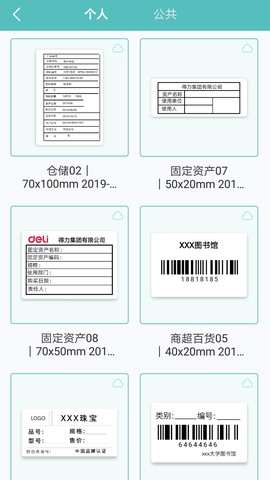

得力标签打印app官方版是得力集团针对其智能标签打印机设备研发的移动端配套工具软件,核心功能在于通过蓝牙连接方式完成标签内容的快速编辑与输出打印。该应用将传统标签制作流程迁移至手机端,用户无需依赖电脑即可完成标签设计、素材调用及打印任务,主要面向办公文档管理、仓储物流标识、商品价签制作等实际应用场景。
![得力标签打印[图1]](https://static.down8818.com/uploads/20260901/6a96be98d01ba6.09797618.png)
得力标签打印app官方版功能
该应用围绕标签打印效率与内容自由度构建了完整的工具链,各项功能均针对移动端操作习惯进行了专项优化,具体能力包括以下五个方面:
1. 极速蓝牙打印:支持通用蓝牙协议连接得力旗下标签打印设备,搜索配对流程经过精简优化,连接稳定性经过多场景测试,能够保障连续打印任务不出现断连情况。
2. 双模式模板库:内置云端模板库覆盖零售、物流、办公等多个行业的标准化标签样式,模板数量保持周期性更新;同时支持用户将自行设计的标签样式保存至本地模板库,便于后续调用与二次修改。
3. 自建标签内容:提供文字、图片、条码、二维码、日期五类核心素材组件,支持自由拖拽排列与属性调整,满足个性化标签的设计需求,用户可完全自主控制标签的视觉呈现效果。
4. 完善的内容编辑功能:针对手机屏幕触控操作特点,对文字缩放、对象对齐、图层调整等编辑动作进行了交互重构,整体操作逻辑接近桌面端办公软件的使用习惯,学习成本较低。
5. 应用内置使用手册:手册内容随版本迭代持续补充,涵盖设备连接故障排查、耗材安装指引、软件参数设置说明等常见问题,用户遇到操作疑问时可随时查阅对应章节。
![得力标签打印[图2]](https://static.down8818.com/uploads/20260901/6a96be99143024.99010663.png)
得力标签打印机使用教程
对于初次接触得力标签打印机的用户,按照以下五个步骤操作即可完成从设备准备到正式打印的全流程,每一步骤均包含必要的参数设置说明:
步骤一:连接电源和电脑。将打印机电源线接入电源插座,使用随机附带的USB数据线连接打印机与电脑USB接口。若系统无法识别设备,可尝试更换电脑其他USB端口或重新插拔数据线。
步骤二:安装打印机驱动程序。驱动程序可通过得力官方网站下载对应型号的驱动包,或使用包装内附带的光盘安装。安装过程中需按照提示逐步确认,若安装失败需检查系统版本兼容性。
步骤三:设置打印机参数。进入电脑控制面板的“打印机属性”界面,根据实际标签纸规格设置纸张尺寸、打印分辨率及打印速度等参数,注意不同规格标签纸需对应调整相关数值。
步骤四:安装打印纸。根据打印机型号选择适配规格的标签卷纸,将纸卷放入纸盒并调整限位器固定位置,合上打印机上盖前需确认纸张路径顺畅无卡滞。
步骤五:打印标签。打开需要打印的标签文件或调用标签编辑软件,确认打印内容格式无误后点击打印按钮,打印完成后从出纸口撕取标签即可投入使用。
![得力标签打印[图3]](https://static.down8818.com/uploads/20260901/6a96be994cb193.10879996.png)
得力标签打印机怎么编辑模板
模板编辑功能是提升标签制作效率的核心手段,通过预先设定标签版式可避免重复性排版操作。整个编辑流程分为四个环节,用户需在电脑端完成相关操作:
步骤一:打开得力标签打印机驱动程序。在电脑桌面双击得力标签打印机快捷方式图标,或通过开始菜单栏找到对应程序名称并启动,进入主操作界面。
步骤二:选择模板编辑器。在应用程序主窗口下方功能栏中单击“模板编辑器”选项,系统将切换至模板编辑界面,该界面支持新建空白模板、打开已有模板文件以及编辑历史模板记录。
步骤三:添加标题元素。在模板编辑器工具栏中选取“文本框”工具,在画布区域绘制文本框并输入需要显示的标题文字,随后可对字体类型、字号大小、文字颜色等属性进行逐项调整。
步骤四:保存模板。完成模板内容编辑后,点击界面顶部的“保存”按钮,选择“另存为”路径并输入模板名称,模板将以独立文件形式存储于本地磁盘,后续打印任务可直接调用。
得力标签打印机怎么设置标签尺寸
标签尺寸设置直接影响打印内容的排版布局与出纸精度,错误配置可能导致内容偏移或裁切异常。以下四项操作步骤适用于Windows系统环境下的参数调整:
1. 打开打印机设置页面:在电脑开始菜单中进入“设备和打印机”选项,右键点击已安装的得力打印机图标,从弹出菜单中选择“打印首选项”或“打印机属性”进入配置界面。
2. 选择页面尺寸:在“打印首选项”或“打印机属性”窗口中找到“页面设置”选项卡,在纸张规格下拉列表中选取与当前标签纸匹配的尺寸选项,若列表无对应规格可手动输入自定义尺寸数值。
3. 保存设置:确认页面尺寸选择无误后,依次点击“应用”和“确定”按钮使配置生效,该设置将作为默认参数保留至下次修改前。
4. 打印:完成上述配置后即可执行打印任务,在打印对话框确认所选纸张规格与设备设置一致,点击“打印”按钮输出标签内容。
![得力标签打印[图4]](https://static.down8818.com/uploads/20260901/6a96be999d5218.62796477.png)