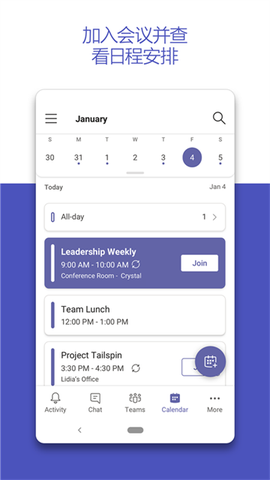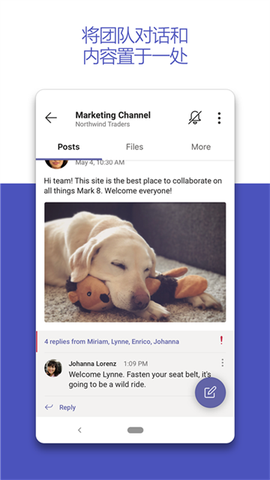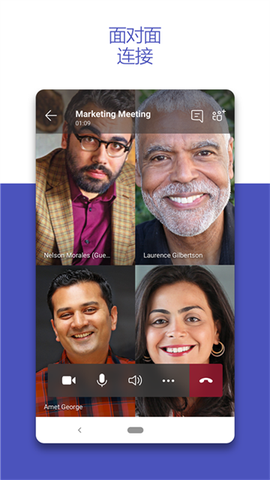

Microsoft Teams是微软公司开发的一款企业级协作平台,集成了即时通讯、视频会议、文件存储与共享等多种功能。用户可通过PC、手机、平板或网页端,在任何地点与团队成员进行高效沟通与文档协作。所有文件均存储在云端并实时同步,方便随时查找、访问和共享信息,一站式完成团队工作。
轻松与任何人联系
• 与团队成员、家人或好友安全地会面。在数秒钟内设置视频会议,并通过共享链接或日历邀请来邀请任何人。
• 一对一聊天或在与朋友或同事的群聊中。在聊天中@提及某人以吸引其注意。
• 专用频道有助于为重要项目创建重点工作区。
• 直接在 Teams 中对任何人发起视频通话,或立即将群组聊天转换为视频通话。
• GIF、表情符号和消息动画可以让你更轻松地在字词不足以时表达自己。
teams怎么加入会议
在 Microsoft Teams 加入会议
在Microsoft Teams 中加入会议非常简单。 你不需要帐户即可参加会议,但注册后,你可以查看会议的聊天历史记录、共享 GIF 等。 登录后,Microsoft Teams 会提供更多选项和更好的共享体验。
注意: 如果尝试加入会议并收到会议已满的消息,则表示已加入该会议的最大参与者数。
Android/iOS
使用链接加入
可以使用链接加入会议。 方法如下:
1.收到来自会议组织者的邀请链接后,点击该链接以加入会议。
2.可以通过不同的方式加入会议:
*下载安装好Teams。
*加入会议 会启动应用应用中添加个人帐户
1.打开 Teams 应用。
2.点击 个人资料图片或☰更多 。
3.点击“添加帐户”。 在此处添加个人或小型企业帐户。 只需输入登录信息并按照说明进行操作。
在 Teams 中的帐户之间切换
1.打开 Teams 应用。
2.点击“个人资料图片”或“更多 ☰”。
3.在“帐户和组织”下,选择要切换到的帐户。
提示:还可以在个人资料图片上向上或向下轻扫以快速切换帐户。
注销 Teams
1.打开 Teams 应用。
2.点击 个人资料图片或☰更多 。
3.在“帐户和组织”下,选择个人或小型企业帐户。
4.点击 “设置”按钮Settings 。
5.点击““注销”按钮注销”,然后再次点击“注销”以确认。
排查Microsoft Teams 移动应用中的通知问题
Teams 移动应用上的默认通知
默认情况下,Teams Android 移动应用上会启用多种通知。 其中包括:
*聊天 - 某人在一对一或群组聊天中向你发送消息时。
*提及 - 你或你所属频道被 @提及时。
*回复 - 某人在频道中回复你的发布消息或者回复你已回复的消息时。
*通话 - 当某人通过 Teams 请求与你通话时。
*会议已开始 - 当某人加入你日历上的 Teams 会议时。
排查常见问题
接收某些通知,但不接收其他通知。
下面是解决方法
在移动设备上获取零通知。
下面是它的一些修复
获取某些通知,但未收到其他通知
可以自定义通知。
如果只想接收某些类型活动的通知,则可以禁用一些通知。
● 转到 Teams 应用左上角的帐户经理,然后点击“ 通知”。 确保“ 显示通知” 切换开关处于打开状态。
在此处,还可以自定义接收通知的方式。 点击列表中的某个项以访问更多自定义选项。
1.点击要修改的项目。
2.选择接收通知的方式。
![teams[图1]](https://static.down8818.com/uploads/20260707/6a4c85ad422437.30752217.png)
在移动设备上收到过多通知
你现在可能在使用 Web 版或桌面版 Teams 应用。
默认情况下,通知在移动设备上处于打开状态,无论你是在桌面还是 Web 上处于活动状态。 若要减少干扰并耗尽设备的电池电量,可以在 Web 或桌面应用上使用 Teams 时阻止移动设备上的通知。 当系统检测到 Web 版或桌面版应用处于非活动状态 5 分钟时,即可开始接收移动通知。
如果希望阻止移动设备上的通知,请更改此设置。
1.在 Teams 中,转到应用左上角的个人资料图片,然后点击“通知”。
2.在“阻止通知”下,选择“ 在其他设备上处于活动状态时”,并打开切换以在桌面上处于活动状态时阻止通知。 还可以通过选择“何时参加会议”并打开/关闭切换开关来允许或阻止通知。 此外如果你在使用 Teams 应用时不希望收到通知,请选择 应用内通知的切换开关。
在移动设备上获取零通知
Teams 通知可能已禁用。
首次启动应用时,系统将要求提供权限,但可以跳过此步骤,或者从设备的“设置”中关闭通知。
如果通知已从设备的“设置”中关闭,请转到设备的“设置”应用将其打开,或者:
1.在 Teams 中,转到个人资料图片 > 通知。
2.点击 “打开设置”,在 Android 设备上打开“设置”应用。
3.将 “显示通知 ”切换为“打开”。
按 Android 设备类型进行的修复
Android 6.0 及更高版本
确保已启用 Teams 的权限:
1.打开“设置”应用。
2.点击“应用”。
3.选择 “Teams”。
4.选择“ 权限 ”,并确保启用所有权限。
Android 6.0.1
检查电池优化是否未阻止 Teams 向你发送通知:
1.打开“设置”应用。
2.点击“ 电池”。
3.点击“ 更多选项 “更多选项”按钮 ”,然后选择“ 电池优化”。
4.点击向下箭头,然后选择 “所有应用”。
5.点击 “Teams”,然后点击“ 不优化”。
第三方应用
清理大师:此第三方应用可能阻止 Teams 发送通知。
1.转到应用的“ 工具 ”选项卡。
2.选择 “通知清理器”。
3.点击齿轮图标 “设置”按钮。
4.仅对 Teams 或所有通知禁用此功能。
安全大师:此第三方应用可能阻止 Teams 发送通知。
1.转到应用的 通知清理程序。
2.点击齿轮图标 “设置”按钮。
3.确保 未选中 Teams ,并在 “应用 - 允许通知”下列出。
注意: 在某些情况下,可能需要卸载应用才能接收通知。
更新日志
v1.0.0.2026112702版本
BUG修复。