
Web 浏览器是什么一种专为移动终端设计的高效网络访问工具,它致力于为用户提供极致的浏览体验与严密的安全防护。该软件不仅支持便捷的搜索与下载功能,还允许用户以旅游者身份匿名访问或通过注册帐户实现数据同步。登录帐户后,用户可管理个人网址与收藏夹,享受独立管理的收藏网页服务,从而构建一个高级且个性化的网络浏览环境。
功能介绍
1、【隐私】
该浏览器旨在确保用户无需担忧被跟踪或监视,通过限制会话插入及数据保留时间段来强化隐私保护。当用户向受信任网站提供个人信息或帐户凭据时,数据经由 HTTPS 连接进行强加密,确保传输过程中的安全性。
所有输入均通过 HTTPS 连接加密,实现完全匿名,防止第三方读取互联网活动或将活动与个人身份信息关联。浏览器同时隐藏用户真实 IP 地址,显示 HTTPS 服务器 IP,确保用户在屏幕背后的浏览安全。
2、【简单】
基于 Chromium 架构,浏览器继承了简洁干净的设计理念,显著提升浏览速度与用户体验。简单的用户界面与扩展架构使得功能操作更加轻松直观。
简单性设计解决了传统缓慢浏览器带来的诸多问题,大幅缩短网页切换的等待时间。对于高频互联网用户,等待时间的减少意味着每日可节省大量时间,有效提升效率。
3、【稳定性】
继承 Chromium 的设计优势,浏览器具备极高的稳定性,浏览过程中极少出现崩溃现象。软件适用于个人电脑操作系统的所有主要版本,兼容性强。
供应商持续致力于平台稳定性的提升,关键方法是将插件从常规浏览器进程中取出并隔离。进程外插件机制确保即使特定插件崩溃,也不会导致整个浏览器停止运行。
4、【兼容性】
通过支持 Adobe Flash Player、Javascript 等技术,浏览器精心设计以简化大多数网站上的在线活动,确保功能正常运作。
Web 浏览器作为翻译设备,使用 HTML 语言编写的文档并将其转换为格式化的网页。这一翻译过程类似于将法语句子翻译成英文,虽措辞可能不同,但核心意义保持一致。
翻译 HTML 文档的基本规则由万维网联盟建立并发布官方标准,但在基本规则之中仍存在较大的解释空间,浏览器需在此框架内实现最佳兼容。
软件特色
快速、智能、以您为本。
让网络体验的掌控权重回用户手中。
产品内植入智慧功能,旨在让用户上网时不再犹豫不决,决策更加果断。
智能搜索,更快到达目标。
在搜索过程中,直观提供往次搜索结果,减少重复操作。
支持简单地使用各种搜索引擎,包括维基百科、Twitter、亚马逊等,满足多样化需求。
轻松访问常用网站。
将时间花在阅读喜欢的网站,而不是寻找它们,优化时间分配。
怎么设置
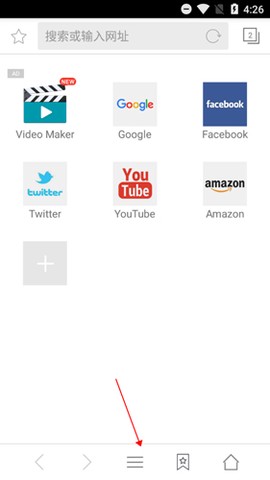
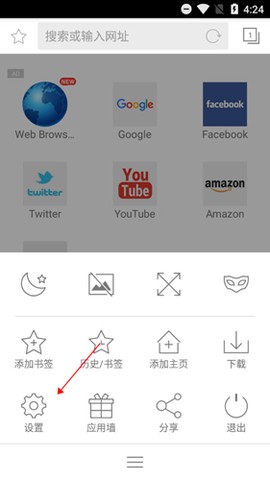
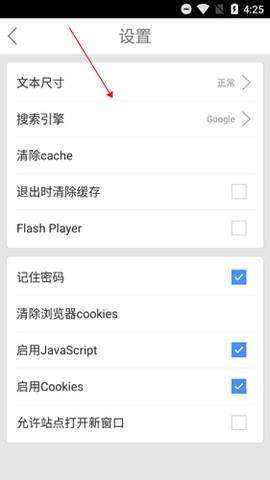
Web 浏览器允许用户通过设置界面将软件调整为喜欢的样式,若找不到设置方法,可参考以下操作步骤。
1.首先用户需要点击下方的更多按钮。
![web浏览器[图1]](https://static.down8818.com/uploads/20260504/69f81cd28afbb6.64719795.png)
2.点击左边的设置按钮。
![web浏览器[图2]](https://static.down8818.com/uploads/20260504/69f81cd2d24f12.13772035.png)
3.在众多的选项中,将自己的软件设置成为自己喜欢的样子。
![web浏览器[图3]](https://static.down8818.com/uploads/20260504/69f81cd324daa3.34438369.png)
收藏夹的作用是什么
Web 浏览器中收藏夹旨在为用户解决大量的搜索步骤,将经常使用的网址收藏起来,以供未来使用,打开更加方便快捷。
1.首先进入你要的网址。
![web浏览器[图4]](https://static.down8818.com/uploads/20260504/69f81cd362f3e9.29425154.png)
2.点击上方的收藏星星就能够收藏。
![web浏览器[图5]](https://static.down8818.com/uploads/20260504/69f81cd3a9d426.75487016.png)
3.点击下方的更多。
4.找到书签和历史即可看到自己的收藏。
![web浏览器[图6]](https://static.down8818.com/uploads/20260504/69f81cd3f052c0.76647152.png)
5.点击自己的收藏网址就能够快速打开网址。
![web浏览器[图7]](https://static.down8818.com/uploads/20260504/69f81cd440b429.74697734.png)
如何扩展功能
Web 浏览器为用户带来许多的扩展功能,这个功能非常的好用,用户可以使用大量的国外软件。而不知道怎么使用扩展功能的用户可以看看下方的操作步骤。
1.首先点击下方的更多按钮。
![web浏览器[图8]](https://static.down8818.com/uploads/20260504/69f81cd484ed42.87643520.png)
2.找到应用墙并点击。
![web浏览器[图9]](https://static.down8818.com/uploads/20260504/69f81cd4c961f7.11499526.png)
3.寻找你要扩展的应用即可。
![web浏览器[图10]](https://static.down8818.com/uploads/20260504/69f81cd516e417.82559741.png)
怎么解除阻止
Web 浏览器想要登录网址还需要解除阻止,而解除阻止的方式也非常的简单,用户只需要采用下方的操作步骤即可完成阻止的解除。
1.首先输入自己需要解除的网址。
![web浏览器[图11]](https://static.down8818.com/uploads/20260504/69f81cd561d7e2.91153677.png)
2.进入网址,并点击确定弹出的选择。
![web浏览器[图12]](https://static.down8818.com/uploads/20260504/69f81cd5a94be4.84619000.png)
3.退出网址,在进入网址即可完成网址的阻止了。
![web浏览器[图13]](https://static.down8818.com/uploads/20260504/69f81cd5ef9552.97056981.png)
怎么关闭
Web 浏览器在使用完之后若是想要关闭该怎么办呢,下方的操作步骤将为用户带来最方便的退出关闭方式,让用户的每次一退出都方便简单。
1.首先点击下方的更多按钮。
![web浏览器[图14]](https://static.down8818.com/uploads/20260504/69f81cd647d227.51264514.png)
2.找到退出键并点击即可。
![web浏览器[图15]](https://static.down8818.com/uploads/20260504/69f81cd69233a3.05367130.png)
更新内容
v5.2.6:
✨导入和导出书签,功能更强大